Zo organiseer je een filmavond op afstand
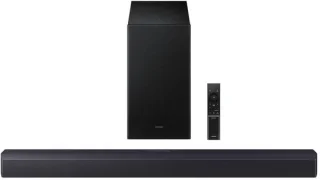
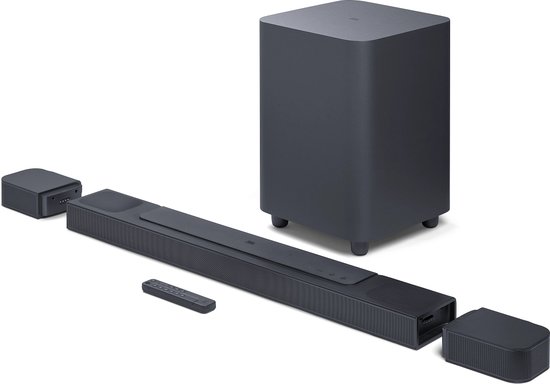
Een succesvolle filmavond op afstand draait om twee dingen: foto en geluid spelen gelijktijdig en de kwaliteit van audio is vergelijkbaar in beide huizen. Voor veel kijkers bepaalt de soundbar of een film echt meeslepend is. Hieronder vind je stappen, tools en instellingen die specifiek relevant zijn voor bezoekers die geïnteresseerd zijn in soundbars en betere audio‑ervaring.
Voorbereidingen voordat je synchroniseert
Controleer hardware en aansluitingen
Begin met het controleren van de basics: welke soundbar en tv gebruiken jullie? Zijn de soundbars aangesloten via HDMI (bij voorkeur met eARC), optisch of Bluetooth? HDMI met eARC biedt de beste kans op minimale vertraging en hogere audiokwaliteit. Lees meer over aansluitingen en installatie op de pagina over installatie en aansluitingen en kijk of je soundbar compatibel is met de gebruikte bronnen via compatibiliteit met tv en bronnen.
Kies de juiste bron en streammethode
Het synchroniseren werkt het meest betrouwbaar als beide partijen vanaf dezelfde bron en met dezelfde inhoud kijken. Gebruik streamingdiensten die party‑ functies of extensies ondersteunen, of kies voor platformen die groepsweergave mogelijk maken. Browserextensies en speciale apps helpen vaak om video synchrone te starten, maar let op audiovertraging bij verschillende device‑setups.
Manieren om soundbars tussen huizen te synchroniseren
Multiroom‑ecosystemen en groepsweergave
Sommige fabrikanten bieden multiroomfunctionaliteit waarmee je speakers in groepen kunt afspelen. Binnen één netwerk werkt dit uitstekend: een host bestuurt de stream en de soundbars volgen in sync. Voor cross‑house synchronisatie werkt dit alleen als je hetzelfde ecosysteem en een cloud‑gebaseerde service hebt die groepsweergave over internet ondersteunt. Controleer of je soundbar een multiroom‑optie heeft en raadpleeg surround technologie voor achtergrondinformatie over hoe upmixing en virtueel surround je ervaring beïnvloeden.
Synchronisatie‑apps en browserextensies
Er zijn diverse tools die synchronisatie van video en audio mogelijk maken:
- Browserextensies en party‑apps: sommige extensies synchroniseren de video op meerdere machines; audio wordt telkens lokaal via de soundbar weergeven.
- Apps voor gedeelde kijkervaring: platforms waarmee je samen kunt kijken en chatten zorgen vaak voor betere timing dan handmatig starten.
Belangrijk: zelfs met deze tools kan er verschil zitten in audio‑latency tussen verschillende soundbars en verbindingsmethodes.
Casten en AirPlay 2
Chromecast en AirPlay 2 ondersteunen groepsweergave binnen hetzelfde netwerk. Voor een afstandsfilmavond kun je binnen één huishouden meerdere apparaten groeperen, maar tussen verschillende huizen is groeperen lastig zonder gespecialiseerde cloudservices. Voor consistente audio is het daarom vaak betrouwbaarder om elk huishouden lokaal de stream te laten afspelen via dezelfde streamingdienst, en synchronisatie via een app of afgesproken starttijd te regelen.
Praktische tips om lip‑sync en vertraging te minimaliseren
- Gebruik bekabelde netwerken: waar mogelijk ethernet gebruiken voor de tv en soundbar vermindert netwerkvertragingen en underflow.
- Actieve lip‑synccorrectie: veel soundbars en tv’s hebben een audio delay of lip‑sync instelling waarmee je vertraging kunt bijstellen. Raadpleeg de handleiding en aansluitingsadviezen.
- Vermijd Bluetooth waar mogelijk: Bluetooth voegt vaak merkbare latency toe; gebruik HDMI/optisch voor snel audio.
- Standaardiseer audio‑modi: zet beide soundbars in vergelijkbare standen (bijv. ‘film’ of ‘direct’) om processing‑verschillen te beperken.
Audio‑instellingen voor consistente ervaring
Zorg dat de basisinstellingen gelijk zijn voor toon en dynamiek:
- Volume‑normalisatie: gebruik eventueel een automatische volumeregeling of stel vaste volumes in zodat startvolume vergelijkbaar is.
- Subwoofer en surround: als één huishouden een extra subwoofer heeft, kan dat bass‑verschillen veroorzaken. Zet eventuele bass‑boosts uit als je een zo gelijk mogelijke ervaring wilt.
- Audioformaten en codecs: kies indien mogelijk hetzelfde audioformaat (bijv. stereo of Dolby Digital). Meer informatie vind je bij audioformaten en codecs.
Sociale en logistieke tips voor de filmavond
De technische kant is één ding, de sociale kant is net zo belangrijk. Enkele aanbevelingen:
- Maak een test‑run: plan 10–15 minuten voor de daadwerkelijke start om sync en volume te testen.
- Gebruik een groepschat of voicecall: voor live reacties kun je een videogesprek of spraakkanaal gebruiken, maar let op echo als je ook de film audio deelt.
- Duidelijke startafspraak: gebruik een countdown of laat één persoon ‘host’ zijn die de video start en pauze bedient.
- Subtitles en taalkeuzes: kies bij voorkeur subtitles voor consistente dialogen tussen verschillende audio‑setups.
Veelvoorkomende problemen en oplossingen
Hier enkele problemen waar je vaak tegenaan loopt en wat je eraan kunt doen:
- Audio loopt achter op video: verhoog of verlaag audio delay op de soundbar of tv totdat lip‑sync klopt.
- Ongelijke geluidsbeleving: vergelijk volumes en schakel dynamische equalizers of surround‑modes uit voor meer consistentie.
- Echo tijdens voicechat: gebruik een aparte app voor chat of zet microfoons gedempt wanneer de film speelt.
Meer lezen en vervolgstappen
Wil je dieper in instellingen duiken of je soundbar optimaliseren voor meerdere luisterplekken? Bekijk onze gidsen over formaten en plaatsing en kalibratie voor meerdere luisterplekken. Als je je filmavond wil automatiseren met één druk, kan de blog over automatisering handige workflows bieden. En als je wilt voorkomen dat netwerkproblemen roet in het eten gooien, lees dan onze tips bij stroom‑ en netwerkstoringen.
Samengevat: een geslaagde filmavond op afstand is haalbaar met goede voorbereiding: controleer aansluitingen, kies een betrouwbare synchronisatiemethode, minimaliseer latency en stem audio‑instellingen op elkaar af. Met een paar tests en heldere afspraken geniet je samen van een vloeiende audio‑ervaring, ook als je fysiek niet bij elkaar bent.