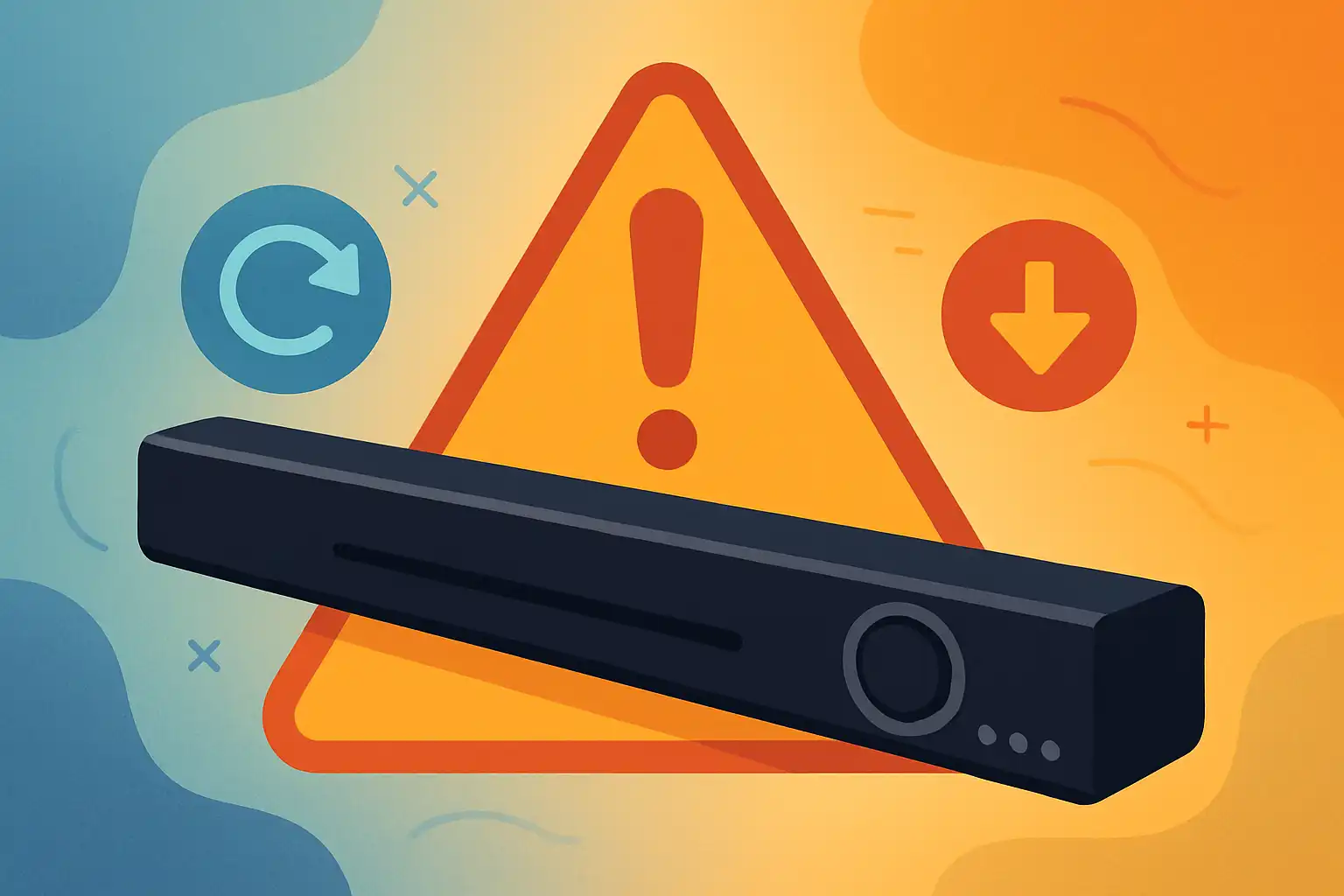
Help, mijn soundbar verliest functies na een update — zo herstel je ze of voorkom je dat het gebeurt
Een software- of firmware-update hoort je soundbar te verbeteren: bugfixes, nieuwe functies en betere stabiliteit. Maar soms ontstaan er onverwachte problemen. Hieronder vind je een gestructureerde aanpak om het probleem te analyseren, te herstellen en in de toekomst te voorkomen.
Waarom verdwijnen functies na een update?
Meestal komt functieverlies door één van de volgende oorzaken:
- Compatibiliteitsproblemen tussen de soundbar, tv en streamingbronnen. Niet elke update houdt automatisch rekening met alle tv-modellen of apps. Zie ook compatibiliteit met tv en bronnen.
- Instellingen die teruggezet zijn of nieuwe standaardwaarden die oudere modi uitschakelen.
- Veranderingen in audioformaten of codecs die ondersteuning anders beheren — lees meer bij audioformaten en codecs.
- Bugs in de firmware die functies tijdelijk uitschakelen.
- Fysieke aansluiting of protocolwijzigingen zoals ARC versus eARC die anders omgaan met meerdere kanalen. Raadpleeg installatie en aansluitingen voor de juiste kabelkeuze.
Snelcheck: wat je meteen kunt doen
Voer deze stappen na de update direct uit. Vaak is het probleem binnen enkele minuten opgelost.
- Lees de release notes van de update via de fabrikant-app of website; soms staan er bekende issues of extra instellingen vermeld.
- Herstart de soundbar en de tv — een volledige uit- en aanzet lost vaak commis-configuraties op.
- Controleer fysieke aansluitingen: zit de HDMI-kabel nog in de juiste ARC/eARC-poort? Gebruik hoogwaardige kabels volgens aanbevelingen.
- Open de soundbar-app (indien aanwezig) en kijk of er extra instellingen of permissies zijn teruggezet.
- Controleer audio-instellingen van de bron (tv, mediaspeler, console). Soms moet de tv audio-uitzetting naar bitstream of passthrough zetten voor Dolby/Atmos.
Stap-voor-stap herstel: van eenvoudig naar grondig
Als de snelcheck niets oplost, werk dan de volgende stappen af. Voer ze in deze volgorde uit zodat je niets onnodig reset.
1. Controleer firmwareversies en apps
Zorg dat zowel de soundbar als de bijbehorende app up-to-date zijn. Soms is er een kleinere app-update nodig om nieuwe firmware goed te ondersteunen. Staat er een nieuwere firmware? Installeer die en herstart daarna.
2. Zet instellingen terug of pas ze aan
Zoek in de instellingen naar audio-modi (surround, nachtmodus, dialog-enhance) en schakel ze weer in. Controleer ook automatische modusselectie; sommige updates zetten automatische optimalisatie aan die bepaalde handmatige opties overschrijft.
3. Factory reset (met beleid)
Als niets anders werkt, kan een fabrieksreset de oplossing zijn. Let op: je verliest ingestelde voorkeuren en gekoppelde apparaten. Maak eerst screenshots of notities van belangrijke instellingen. Na de reset kun je acties volgen om voorkeuren opnieuw in te stellen.
4. Terugrollen of alternatief firmware (voor gevorderden)
Sommige fabrikanten bieden oudere firmwareversies of een mogelijkheid om terug te rollen. Dit is niet altijd beschikbaar en kan risico's bevatten. Raadpleeg de supportpagina van de fabrikant of klantenservice voordat je een downgrade probeert.
5. Test met eenvoudige bronconfiguratie
Koppel tijdelijk één bron (bijvoorbeeld alleen de tv) en zet andere apparaten uit. Zo kun je zien of het probleem een bron-specifieke incompatibiliteit is.
Preventieve maatregelen: voorkom problemen bij toekomstige updates
- Lees update-informatie eerst wanneer beschikbaar via app of website. Als release notes onduidelijk zijn, zoek in forums of communities of andere gebruikers problemen melden.
- Wacht met automatische updates en schakel indien mogelijk handmatige updates in zodat je eerst ervaringen van anderen kunt afwachten.
- Maak een snapshot van instellingen: noteer belangrijke waarden (equalizer, streamingdiensten gekoppeld, netwerkinstellingen) zodat je snel kunt herstellen.
- Houd je tv- en bronapparaten up-to-date voor betere compatibiliteit. Zie compatibiliteit met tv en bronnen.
- Gebruik goede kabels en aansluitingen en controleer regelmatig op slijtage; een slechte HDMI-verbinding kan features uitschakelen zelfs zonder firmwareproblemen. Lees meer op installatie en aansluitingen.
Wanneer contact opnemen met support?
Als na alle stappen functies nog ontbreken, maak dan een logboek van wat mis is gegaan: welke update, welke functies missen, welke stappen je al hebt geprobeerd. Neem contact op met de fabrikant en geef deze details. Fabrikanten kunnen beta-firmware uitrollen, een rollback aanbieden of specifieke fixes leveren. Deel ook screenshots en, indien mogelijk, korte video’s van het probleem — dat versnelt de diagnose.
Extra tips en bronnen
- Zoek in gebruikersforums en productcommunities: vaak hebben andere eigenaren dezelfde issue en oplossingen gedeeld.
- Lees achtergrondartikelen over hoe audio gemixed wordt voor soundbars om te begrijpen waarom sommige modi anders klinken na updates: hoe filmmakers en geluidsmensen audio mixen voor soundbars.
- Wil je je ruimte optimaliseren na een update? Tips tegen echo’s en plaatsing vind je bij formaten en plaatsing en surround technologie.
Afsluitende woorden
Een update die functies verandert of uitschakelt is vervelend, maar met een gestructureerde aanpak los je de meeste problemen zelf op: check release notes, controleer instellingen en kabels, reset alleen als het echt nodig is, en houd een back-up van je instellingen. Door updates eerst kort te laten uitlekken en de compatibiliteit met je tv en bronnen te controleren, voorkom je veel problemen. Heb je nog vragen of wil je hulp stap voor stap? Kijk eerst bij de genoemde informatiepagina’s of lees een van de gerelateerde blogartikelen voor extra inzichten.